
Passer d’un PC Windows à un Mac (ou l’inverse) réserve une surprise dès les premières minutes : les raccourcis clavier avec les flèches ne fonctionnent pas de la même façon. La touche qui déplaçait le curseur d’un mot entier sur Windows ne fait rien de spécial sur macOS, et la combinaison qui sautait en début de ligne sur Mac n’existe pas sous Windows. Comprendre ces écarts évite de perdre du temps à tâtonner chaque jour.
Pourquoi les touches fléchées changent de comportement entre Windows et Mac
Les flèches physiques sont identiques sur les deux claviers. Ce qui change, c’est la touche modificatrice qui les accompagne.
Sur Windows, Ctrl est le modificateur principal pour les flèches. Il sert à sauter d’un mot à l’autre, à sélectionner un bloc de texte ou à naviguer entre les onglets d’un navigateur.
Sur Mac, ce rôle est partagé entre deux touches : Option (⌥) pour le déplacement par mot et Commande (⌘) pour le déplacement en début ou fin de ligne. La touche Ctrl existe sur Mac, mais elle a un rôle très différent, souvent lié au clic droit ou à des fonctions système.
Ce partage des rôles sur macOS déroute les utilisateurs qui arrivent de Windows. Sur un PC, une seule touche (Ctrl) gère la majorité des combinaisons avec les flèches. Sur Mac, il faut mémoriser deux modificateurs distincts selon qu’on veut sauter un mot ou atteindre le bord de la ligne.
Raccourci clavier flèche pour se déplacer dans un texte : le comparatif
Vous avez déjà remarqué que sélectionner un mot entier prend deux clics sur un système et une combinaison clavier sur l’autre ? Voici les équivalences concrètes pour la navigation et la sélection dans un document texte.
Se déplacer sans sélectionner
| Action | Windows | Mac |
|---|---|---|
| Avancer d’un mot à droite | Ctrl + Flèche droite | Option + Flèche droite |
| Reculer d’un mot à gauche | Ctrl + Flèche gauche | Option + Flèche gauche |
| Aller en début de ligne | Touche Début (Home) | Cmd + Flèche gauche |
| Aller en fin de ligne | Touche Fin (End) | Cmd + Flèche droite |
| Aller en haut du document | Ctrl + Début | Cmd + Flèche haut |
| Aller en bas du document | Ctrl + Fin | Cmd + Flèche bas |
Se déplacer en sélectionnant le texte
Pour sélectionner tout en se déplaçant, ajoutez Shift (Maj) à chaque combinaison du tableau ci-dessus. Le principe est le même sur les deux systèmes : Shift transforme un déplacement en sélection.
Par exemple, pour sélectionner du curseur jusqu’à la fin de la ligne : Shift + Fin sur Windows, Shift + Cmd + Flèche droite sur Mac.
Touches Début et Fin : le piège du clavier Mac
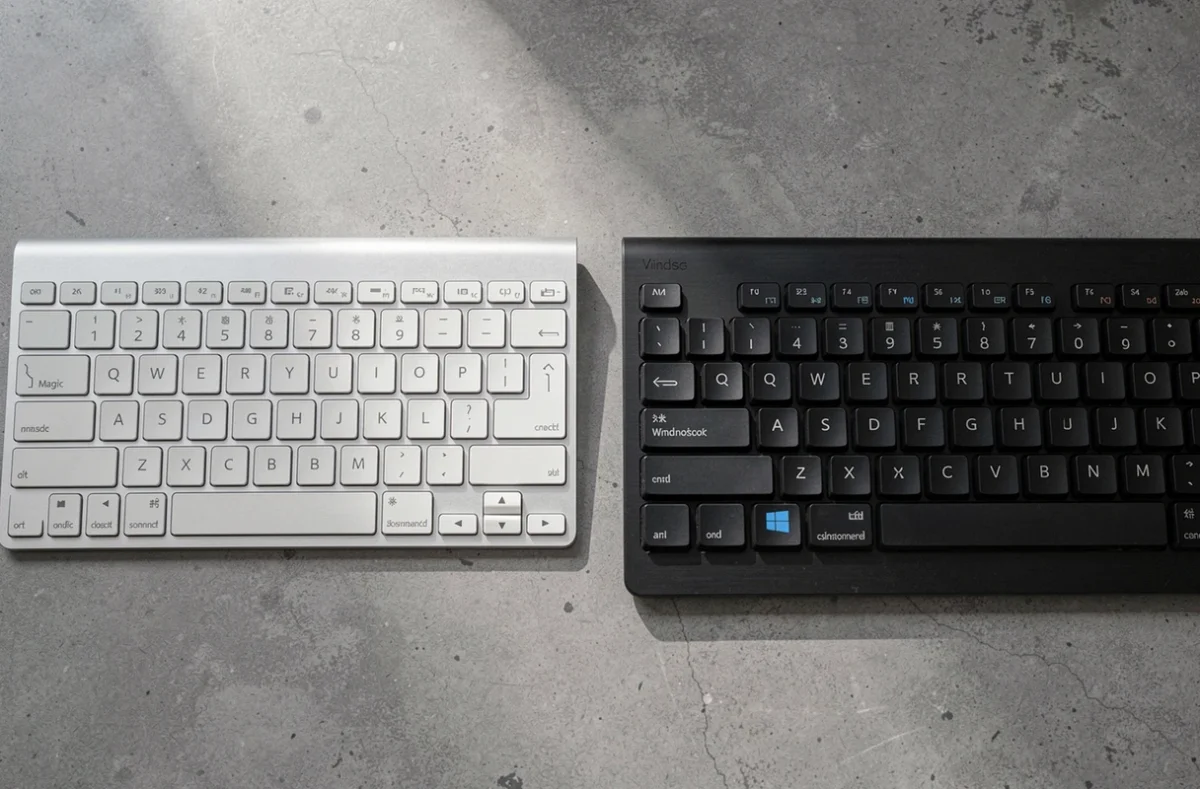
Sur un clavier Windows standard, les touches Début (Home) et Fin (End) existent physiquement. Elles envoient le curseur directement en début ou en fin de ligne.
Sur un clavier Mac, ces touches n’existent pas dans la plupart des modèles. Apple les a remplacées par des combinaisons Cmd + Flèche. C’est le point qui génère le plus de confusion quand on passe d’un système à l’autre.
Sur un MacBook, appuyer sur Fn + Flèche gauche simule la touche Début, et Fn + Flèche droite simule la touche Fin. Cette astuce fonctionne dans la majorité des applications, mais elle reste peu connue.
Raccourcis flèche dans les logiciels professionnels : des écarts supplémentaires
Les différences ne s’arrêtent pas au traitement de texte. Dans des applications comme Adobe InDesign, les raccourcis de déplacement avec les flèches utilisent des modificateurs différents selon le système. Un même geste (déplacer un objet de dix pixels, par exemple) peut demander Ctrl + Flèche sur Windows et Cmd + Flèche sur Mac.
Ce décalage se retrouve aussi dans les tableurs. Sur Excel pour Windows, Ctrl + Flèche bas saute jusqu’à la dernière cellule remplie d’une colonne. Sur Excel pour Mac, c’est Cmd + Flèche bas qui produit le même résultat. La logique reste cohérente : sur Mac, Cmd prend le rôle de Ctrl Windows dans la quasi-totalité des cas.
Quand les flèches ne répondent plus : vérifier ces réglages
Les flèches qui cessent de fonctionner ne signifient pas forcément une panne matérielle. Avant de changer de clavier, quelques vérifications rapides peuvent résoudre le problème.
- Sur Windows, vérifiez que la touche Scroll Lock (Arrêt défil.) n’est pas activée. Dans Excel, ce verrouillage fait défiler la feuille entière au lieu de déplacer le curseur de cellule en cellule. La touche se désactive en appuyant simplement dessus, ou via le clavier virtuel si votre clavier physique n’a pas cette touche.
- Sur Mac, le réglage d’accessibilité Slow Keys peut retarder la reconnaissance des touches fléchées, donnant l’impression qu’elles ne répondent pas. Ce réglage se trouve dans Préférences Système, puis Accessibilité, puis Clavier.
- Sur les deux systèmes, testez les flèches dans plusieurs applications. Si elles fonctionnent dans un éditeur de texte simple mais pas dans un logiciel précis, le problème vient d’un mode d’édition ou d’un remappage propre à cette application.
Full Keyboard Access sur Mac : les flèches au-delà du texte
macOS propose un mode appelé Full Keyboard Access qui étend le rôle des flèches à l’ensemble de l’interface. Une fois activé, les touches fléchées déplacent le focus entre les boutons, menus et barres d’outils, pas seulement dans les zones de texte.
Dans ce mode, les flèches servent à naviguer à l’intérieur d’un groupe d’éléments : passer d’un bouton radio à un autre, parcourir les icônes d’une barre d’outils, ou sélectionner un onglet. Windows offre une navigation clavier similaire via la touche Tab, mais le comportement des flèches y est moins central pour l’accessibilité système.
Ce mode est particulièrement utile pour les personnes qui n’utilisent pas de souris ou de trackpad. Il s’active dans les réglages d’accessibilité de macOS.
La règle à retenir tient en une phrase : là où Windows utilise Ctrl avec les flèches, Mac utilise Cmd ou Option selon le contexte. Mémoriser cette correspondance suffit pour retrouver ses repères sur n’importe quel système en quelques minutes.