
Minecraft sur iPhone et iPad utilise l’édition Bedrock, la seule version du jeu disponible sur iOS et iPadOS. Cette édition prend en charge le multijoueur local (LAN) et en ligne entre appareils mobiles Apple, mais aussi avec des consoles et des PC Windows. Pour jouer à deux sans bug de connexion, trois couches techniques doivent fonctionner ensemble : le réseau local ou Internet, les autorisations système d’iOS, et les réglages du compte Microsoft lié au jeu.
Autorisation « Réseau local » sur iOS : le réglage que la plupart des tutoriels oublient
Depuis iOS 14, Apple exige que chaque application demande explicitement la permission d’accéder au réseau local. Si cette autorisation est refusée à Minecraft, les mondes hébergés en LAN ne s’affichent tout simplement pas dans l’onglet « Amis », même quand les deux appareils partagent le même Wi-Fi et la même version du jeu.
Ce point est la cause la plus fréquente des « mondes introuvables » sur iPhone et iPad. La vérification prend quelques secondes.
- Ouvrez Réglages > Confidentialité et sécurité > Réseau local sur chaque appareil iOS/iPadOS.
- Vérifiez que le curseur en face de Minecraft est bien activé (vert). S’il est grisé, activez-le puis relancez le jeu.
- Si l’application Bedrock Online (utilitaire tiers disponible sur l’App Store) est installée pour faciliter la connexion, accordez-lui aussi l’accès au réseau local.
Un redémarrage de Minecraft après modification de ce réglage est nécessaire : l’application ne relit pas la permission à chaud.
Jouer à deux en Wi-Fi local sur Minecraft Bedrock iOS
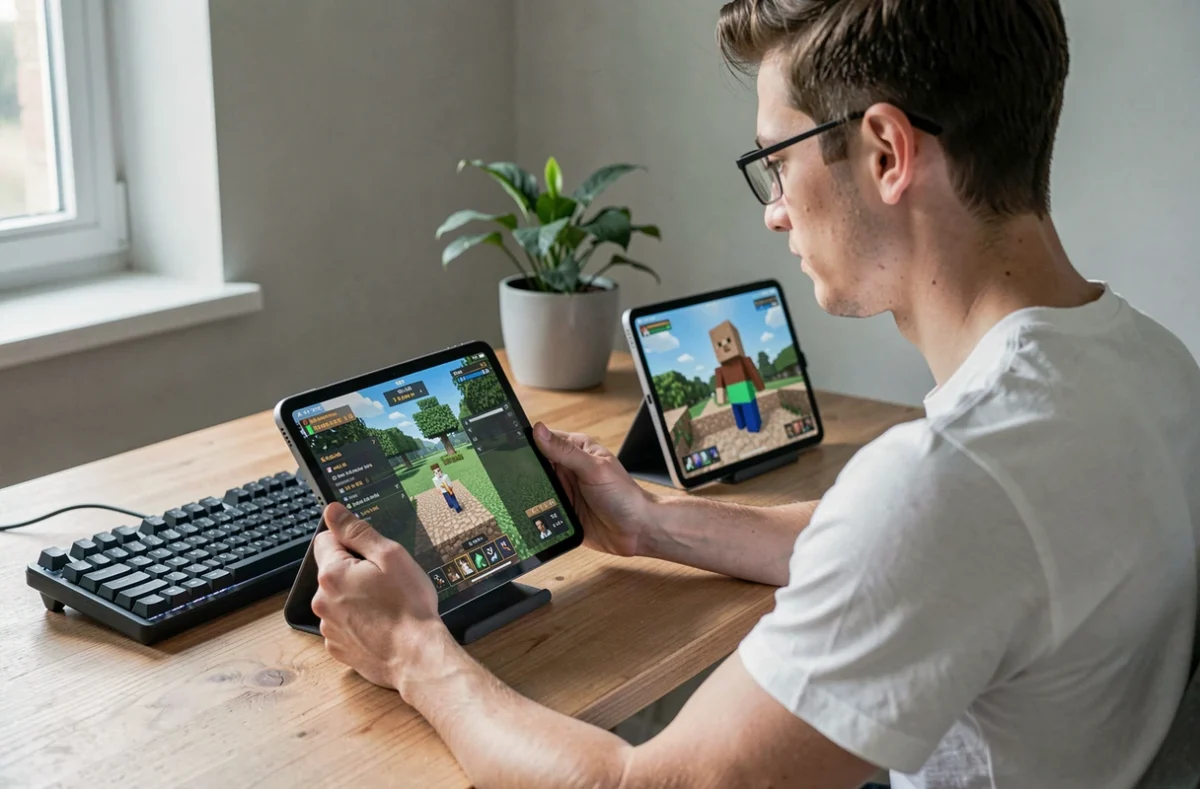
Le mode LAN reste la méthode la plus simple pour deux joueurs dans la même pièce. Un iPhone ou un iPad héberge le monde, l’autre le rejoint via l’onglet « Amis ».
Prérequis réseau
Les deux appareils doivent être connectés au même réseau Wi-Fi. Les réseaux publics (hôtels, aéroports) bloquent souvent le trafic entre appareils : préférez un réseau domestique ou un point d’accès personnel.
Les deux versions de Minecraft doivent être strictement identiques. Une différence mineure de numéro de mise à jour suffit à rendre le monde invisible pour le second joueur. Vérifiez dans l’App Store qu’aucune mise à jour n’est en attente sur l’un ou l’autre appareil.
Configuration du monde
Dans le monde que vous souhaitez partager, ouvrez les paramètres du monde (icône crayon) puis la section « Multijoueur ». Activez « Partie multijoueur » et « Visible par les joueurs du réseau local ». Sans cette dernière option, le monde reste privé même si le réseau est correctement configuré.
Le second joueur lance Minecraft, accède à l’onglet « Jouer » puis « Amis ». Le monde hébergé apparaît sous « Parties sur réseau local ». S’il n’apparaît pas après quelques secondes, vérifiez l’autorisation « Réseau local » décrite plus haut.
Bug du partage de connexion iPhone : pourquoi le LAN échoue sans Internet
Un scénario très courant en déplacement : un joueur active le partage de connexion de son iPhone, le second appareil s’y connecte, et les deux tentent une partie LAN. Ce montage fonctionnait de façon fiable jusqu’à récemment.
Un bug documenté sur le bugtracker officiel Mojang (ticket MCPE-241828) décrit un comportement problématique : les paramètres multijoueur du monde se désactivent automatiquement quand l’appareil hôte perd l’accès Internet. Concrètement, si le forfait data est épuisé ou si la couverture réseau mobile disparaît, le hotspot crée bien un réseau local entre les deux appareils, mais Minecraft coupe silencieusement le multijoueur côté hôte.
La seule parade fiable consiste à vérifier, après chaque perte de signal, que l’option « Partie multijoueur » est toujours active dans les paramètres du monde. Si elle s’est désactivée, réactivez-la manuellement et demandez au second joueur de relancer sa recherche de parties LAN.
Comptes enfants Microsoft et multijoueur bloqué par défaut
Chaque joueur Minecraft Bedrock se connecte avec un compte Microsoft. Pour les comptes identifiés comme appartenant à un enfant (âge déclaré lors de la création), le multijoueur est désactivé par défaut dans les paramètres de la famille Microsoft.
Ce blocage s’applique aussi bien au LAN qu’au jeu en ligne. Le symptôme typique : le bouton « Partie multijoueur » dans les réglages du monde est grisé, ou le second joueur reçoit un message d’erreur de connexion sans explication claire.
Débloquer le multijoueur pour un compte enfant
Le parent ou tuteur doit se rendre sur la page family.microsoft.com, sélectionner le compte de l’enfant, puis accéder aux paramètres Xbox/jeux en ligne. L’option « Vous pouvez rejoindre des parties multijoueurs » (ou formulation équivalente selon la langue du compte) doit être activée. La modification peut prendre plusieurs minutes avant d’être prise en compte dans Minecraft.
Ce réglage est distinct des contrôles parentaux iOS (Temps d’écran). Un compte enfant peut être parfaitement autorisé côté Apple mais bloqué côté Microsoft, ce qui crée une confusion fréquente.
Jouer à deux en ligne sur Minecraft iOS sans serveur dédié
Si les deux joueurs ne sont pas sur le même réseau, le jeu en ligne passe par le compte Microsoft et la liste d’amis Xbox. Les deux joueurs doivent s’ajouter mutuellement en amis Xbox Live (depuis l’application Xbox ou directement dans Minecraft, onglet « Amis »).
L’hôte ouvre son monde avec l’option « Partie multijoueur » activée. Le second joueur retrouve ce monde dans l’onglet « Amis » sous « Mondes en ligne joignables ». La connexion utilise les serveurs relais de Microsoft, ce qui élimine les problèmes de NAT et de redirection de port.
Pour une disponibilité permanente du monde (même quand l’hôte est hors ligne), Minecraft Realms propose un hébergement payant par abonnement, directement accessible depuis le menu principal du jeu sur iOS.
Checklist rapide en cas de bug de connexion
- Versions identiques de Minecraft sur les deux appareils (vérifier l’App Store).
- Autorisation « Réseau local » activée pour Minecraft dans les réglages iOS de chaque appareil.
- Option « Partie multijoueur » et « Visible par les joueurs du réseau local » activées dans les paramètres du monde.
- Comptes Microsoft non restreints (vérifier family.microsoft.com pour les comptes enfants).
- Les deux joueurs sont amis Xbox Live pour le jeu en ligne hors LAN.
La majorité des échecs de connexion entre deux appareils iOS proviennent de l’un de ces cinq points. Les vérifier dans l’ordre, du plus rapide au plus long, permet de résoudre le problème en quelques minutes sans réinstaller le jeu ni réinitialiser le réseau.