

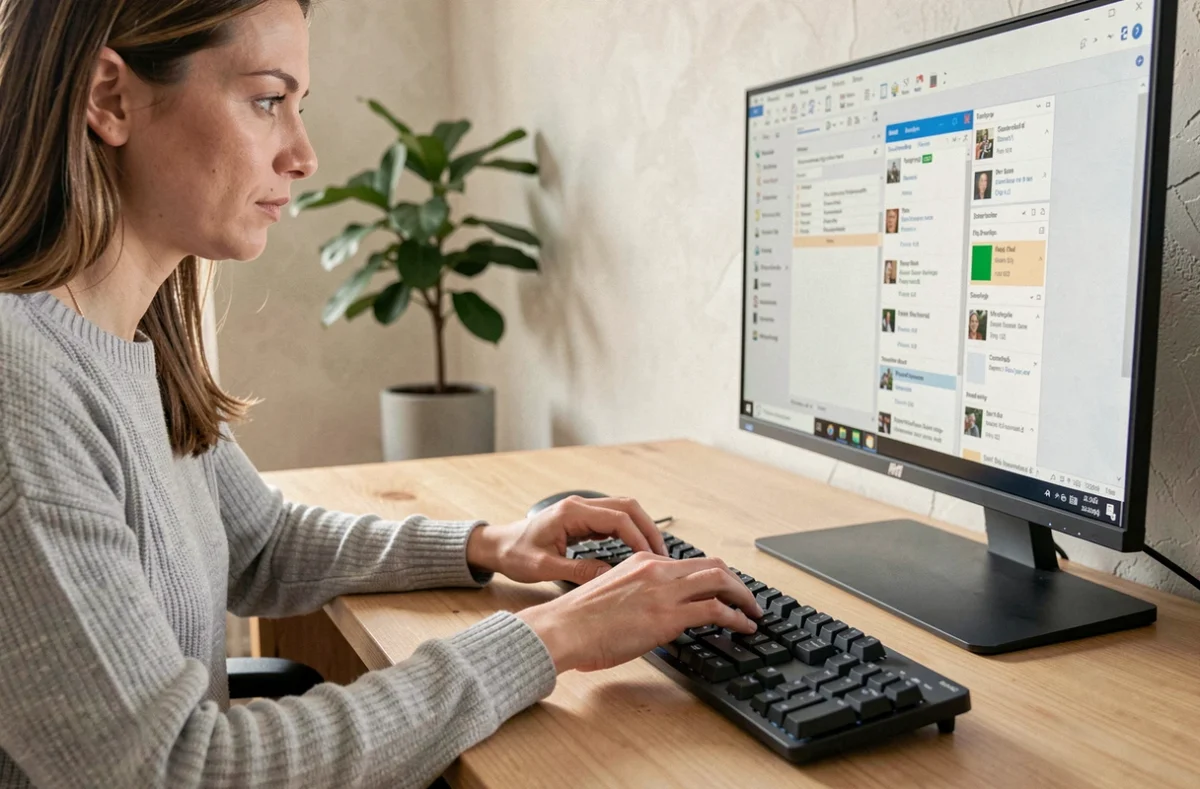
Passer de la souris aux raccourcis clavier Windows ne se fait pas en une journée, mais chaque combinaison intégrée réduit concrètement le nombre de trajets main-clavier-souris. Sur une journée de travail, ces allers-retours s’accumulent. L’enjeu n’est pas uniquement la vitesse : c’est aussi la précision, la stabilité du poste de travail, et pour certains utilisateurs, l’accessibilité.
Pourquoi certains raccourcis Windows créent plus de problèmes qu’ils n’en résolvent
Avant de mémoriser des dizaines de combinaisons, il vaut mieux comprendre pourquoi certaines activations sont accidentelles. La touche Maj appuyée cinq fois de suite déclenche une invite de touches rémanentes (Sticky Keys). C’est utile en contexte d’accessibilité, mais perturbant quand on travaille vite sur un document. Windows intègre désormais un réglage pour écarter cette invite de façon durable, sans désactiver la fonction elle-même.
Le même raisonnement s’applique à la Loupe : le raccourci Windows + signe plus l’active immédiatement, ce qui surprend ceux qui l’utilisent pour la première fois par inadvertance. Dans les versions récentes de Windows 11, un réglage permet de désactiver l’activation automatique par raccourci si la combinaison entre en conflit avec une application tierce ou une disposition de clavier non standard.
Avant d’adopter un raccourci, il est donc utile de vérifier deux choses : est-ce que la combinaison n’entre pas en conflit avec un logiciel métier ouvert en permanence, et est-ce que l’activation accidentelle a des conséquences gênantes dans le contexte de travail ?
Les raccourcis clavier Windows vraiment utiles au quotidien
Les listes de cinquante raccourcis sont rarement mémorisables. En pratique, une dizaine de combinaisons couvre la majorité des actions répétitives. Voici celles qui remplacent le plus efficacement la souris dans les tâches courantes :
- Windows + D : affiche le bureau immédiatement, sans cliquer dans le coin inférieur droit. Pratique pour accéder rapidement à un fichier posé sur le bureau.
- Alt + Tab : bascule entre les fenêtres ouvertes. Maintenir Alt enfoncé affiche toutes les fenêtres actives pour choisir visuellement.
- Windows + flèche gauche ou droite : ancre la fenêtre active sur la moitié gauche ou droite de l’écran. Sur un poste multi-écrans, combiner avec Windows + Maj + flèche déplace la fenêtre vers un autre moniteur.
- Ctrl + Z et Ctrl + Y : annuler et rétablir une action. Fonctionne dans la quasi-totalité des applications, pas seulement dans les éditeurs de texte.
- Ctrl + Maj + Echap : ouvre directement le Gestionnaire des tâches, sans passer par Ctrl + Alt + Suppr.
- Windows + L : verrouille la session en un geste. Nécessaire dans les environnements partagés.
- F2 : renomme un fichier ou un dossier sélectionné dans l’Explorateur de fichiers, sans clic droit.

Poste multi-écrans : les raccourcis clavier qui changent la gestion de l’affichage
Sur un poste à deux ou trois moniteurs, la souris reste utile pour déplacer des fenêtres, mais les raccourcis prennent le dessus pour les changements de configuration rapides. Windows + P ouvre le panneau de projection et permet de basculer entre les modes Dupliquer, Étendre ou Second écran uniquement sans toucher aux paramètres d’affichage.
Pour la Loupe en contexte multi-écrans, Ctrl + Windows + K verrouille la zone agrandie sur un moniteur précis. C’est un cas d’usage concret pour les personnes qui travaillent avec un écran principal en lecture et un écran secondaire pour les outils : la Loupe reste positionnée là où on en a besoin, sans se repositionner à chaque changement de focus.
La combinaison Windows + Ctrl + D crée un nouveau bureau virtuel, et Windows + Ctrl + flèche gauche ou droite permet de naviguer entre ces bureaux. Sur un poste chargé, cette organisation remplace avantageusement l’empilement de fenêtres sur un seul bureau.
Raccourcis clavier d’accessibilité Windows : au-delà de la productivité
Les raccourcis d’accessibilité de Windows élargissent l’usage du clavier à des situations que la souris seule ne couvre pas bien. Windows + U ouvre directement le Centre d’accessibilité dans les paramètres. Depuis là, on configure les options de clavier sans avoir à naviguer dans plusieurs menus.
La fonction Touches souris, activée par Alt Gauche + Maj Gauche + Verr Num, permet de contrôler le pointeur via le pavé numérique. C’est une solution de secours quand la souris est défaillante, mais aussi une option pour les utilisateurs qui préfèrent éviter les mouvements répétitifs du poignet sur de longues sessions.
Le filtre de touches ralentit la prise en compte des appuis rapides ou répétés, ce qui réduit les activations accidentelles sur les claviers à sensibilité élevée. Ce réglage se trouve dans les paramètres d’accessibilité du clavier et peut être activé ou désactivé via un raccourci sans passer par l’interface graphique.
La compatibilité de ces options avec les raccourcis de productivité varie selon les configurations. Sur un clavier compact ou une disposition non-AZERTY, certaines combinaisons d’accessibilité nécessitent un ajustement manuel dans les paramètres pour éviter les conflits.
Comment intégrer les raccourcis clavier Windows dans ses habitudes
L’adoption progressive fonctionne mieux que la mémorisation en bloc. Une méthode efficace : identifier les trois actions que l’on fait le plus souvent avec la souris, trouver les raccourcis correspondants, et les utiliser exclusivement pendant une semaine. La main revient naturellement à la souris au début, mais l’automatisme se construit rapidement sur les gestes répétés.
Pour les équipes en télétravail ou les postes partagés, créer un raccourci personnalisé vers une application fréquente est possible depuis les propriétés du raccourci dans l’Explorateur de fichiers. Le champ « Touche de raccourci » accepte une combinaison Ctrl + Alt + une lettre ou touche de fonction. Ces raccourcis personnalisés ne sont actifs que si le raccourci du bureau existe encore, ce qui impose de ne pas le supprimer après configuration.
Passer de la souris au clavier n’est pas une question de tout-ou-rien. Sur certaines tâches (retouche photo, mise en page complexe), la souris reste plus précise. Sur la navigation système, la gestion de fichiers et le texte, les raccourcis Windows gagnent à chaque comparaison.