

La capture d’écran Samsung en vidéo repose sur un outil natif présent dans One UI depuis plusieurs générations : l’enregistreur d’écran. Accessible directement depuis le volet des raccourcis, il permet de filmer tout ce qui se passe à l’écran, avec ou sans narration audio, sans installer d’application tierce. Pour créer des tutoriels clairs, la configuration de cet outil avant le lancement fait toute la différence.
Accéder à l’enregistreur d’écran Samsung sur Galaxy
Le point de départ est le volet des raccourcis rapides : faites glisser deux doigts vers le bas depuis le haut de l’écran. Si l’icône « Enregistreur d’écran » n’apparaît pas immédiatement, appuyez sur le crayon ou le « + » pour accéder aux raccourcis disponibles et l’ajouter manuellement.
Sur certains modèles Galaxy ou selon la version logicielle installée, l’icône peut être absente même après cette vérification. Samsung précise que la disponibilité de la fonctionnalité varie selon le modèle et la version de One UI : consulter la liste de compatibilité correspondant à votre appareil exact reste la seule manière de confirmer sa présence.
Une fois l’icône localisée, un premier appui ouvre une fenêtre de configuration audio avant que l’enregistrement ne démarre. C’est ici que se jouent les choix déterminants pour un tutoriel.
Paramètres audio : le choix qui change la qualité du tuto
L’enregistreur propose généralement trois options sonores : Aucun, Multimédia, ou Multimédia et micro. Le premier silence total convient aux captures purement visuelles. Le deuxième capte les sons produits par l’application filmée. Le troisième, le plus utile pour un tutoriel, enregistre simultanément le son de l’appareil et la voix via le microphone intégré.
Ce paramètre n’est pas modifiable une fois l’enregistrement lancé. Il faut donc le valider avant d’appuyer sur « Démarrer ». Les options disponibles peuvent varier selon l’appareil et sa version logicielle : tous les Galaxy ne proposent pas les trois niveaux.
Rendre un tutoriel lisible : touches visibles et incrustation caméra
Filmer son écran ne suffit pas toujours à rendre un tutoriel compréhensible. Samsung intègre, sur certains modèles, deux options qui changent la lisibilité d’une démonstration.
- Afficher les appuis et les touches : cette option fait apparaître un indicateur visuel à chaque point de contact sur l’écran, ce qui permet au spectateur de suivre exactement où l’on appuie sans avoir à le verbaliser.
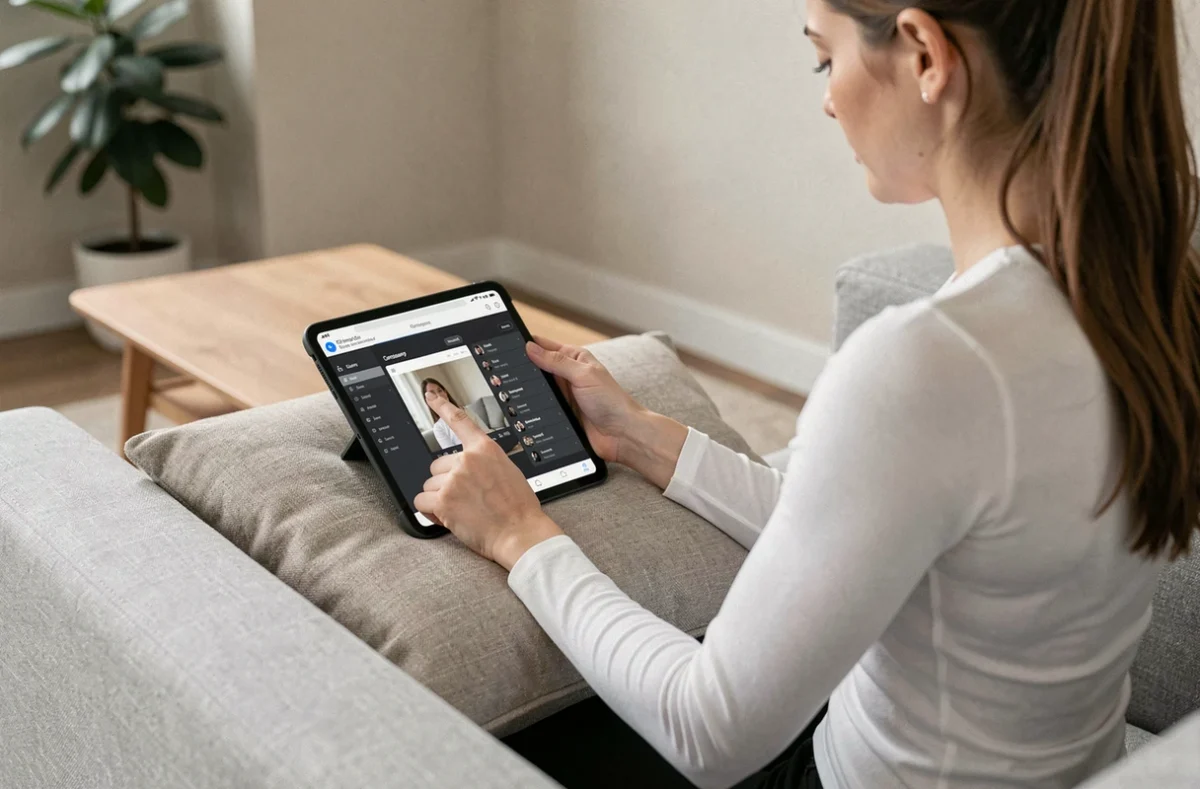
- Incrustation de la caméra frontale : sur les appareils qui la proposent, une petite fenêtre en incrustation affiche le visage du présentateur pendant l’enregistrement, ce qui donne un format proche des tutoriels YouTube classiques.
- Qualité vidéo : selon les modèles, la résolution d’enregistrement est ajustable dans les paramètres de l’enregistreur, ce qui influe directement sur la lisibilité du texte affiché à l’écran dans la vidéo finale.
Ces options se trouvent dans les paramètres de l’enregistreur d’écran, accessibles via l’icône engrenage dans la fenêtre de lancement, avant de démarrer.
Ce que l’enregistreur Samsung ne capte pas
Un écran noir ou une séquence muette dans une vidéo enregistrée n’indique pas forcément un dysfonctionnement. Samsung précise que certaines applications peuvent bloquer l’enregistrement pour des raisons de droits d’auteur, ce qui produit un segment noir dans la vidéo finale, même si l’enregistreur a fonctionné normalement par ailleurs.
Les appels téléphoniques, VoIP et appels vidéo ne sont pas captés, quelle que soit la configuration choisie. Ces limitations sont documentées par Samsung et ne dépendent pas du modèle ou de la version logicielle.
Pour un tutoriel centré sur une application qui bloque l’enregistrement natif, une alternative consiste à utiliser une application tierce disponible sur le Galaxy Store. Les capacités de contournement varient selon les cas et les droits d’auteur des applications concernées restent une contrainte que les outils tiers ne lèvent pas systématiquement.
Retrouver et partager le fichier vidéo enregistré
Pour arrêter l’enregistrement, une commande est disponible dans la barre de statut ou dans la fenêtre flottante de l’enregistreur, selon la version de One UI installée. Le fichier est ensuite sauvegardé automatiquement dans la Galerie, dans un emplacement dédié aux enregistrements d’écran, au format vidéo compatible avec les applications de partage courantes.
Pour un tutoriel destiné à être partagé, vérifier le fichier avant envoi permet d’éviter les mauvaises surprises : segments noirs liés aux restrictions d’applications, séquences sans audio si le paramètre microphone n’a pas été activé, ou durée d’enregistrement tronquée si le stockage interne était insuffisant au moment du lancement. Un fichier incomplet se détecte en lisant la vidéo jusqu’au bout avant tout partage.
La durée maximale d’un enregistrement n’est pas spécifiée uniformément par Samsung et dépend de la capacité de stockage disponible sur l’appareil au moment de la session. Pour les tutoriels longs, libérer de l’espace avant de commencer réduit le risque d’interruption automatique.