
Installer macOS sur un PC Windows via une machine virtuelle reste l’un des sujets les plus recherchés par les utilisateurs curieux de l’écosystème Apple sans investir dans un Mac. Les tutoriels pullulent, mais ils passent rarement par la case licence, et encore moins par les évolutions récentes côté VMware et Apple. Avant de lancer le téléchargement d’un fichier ISO macOS, quelques réalités méritent d’être posées.
Licence macOS sur PC : ce qu’Apple autorise vraiment
La plupart des guides expliquent comment créer une machine virtuelle macOS sur VirtualBox ou VMware Workstation, sans jamais mentionner le cadre légal. La licence macOS (y compris la version récente parfois désignée sous le nom Tahoe 26) est pourtant explicite : macOS ne peut être installé que sur du matériel Apple.
Les instances virtualisées supplémentaires ne sont autorisées que sur un Mac déjà sous macOS, pour des usages de développement ou de test. Aucune exception n’existe pour les hyperviseurs Windows comme Hyper-V, VMware Workstation ou VirtualBox tournant sur un PC standard.
Concrètement, virtualiser macOS sur un PC Windows constitue une violation des conditions d’utilisation d’Apple. La firme n’a jamais poursuivi d’utilisateurs individuels à ce sujet, mais cette tolérance de fait ne vaut pas autorisation. Pour un usage professionnel ou en entreprise, le risque juridique est réel.
VMware Workstation et macOS invité : support officiel limité au matériel Apple
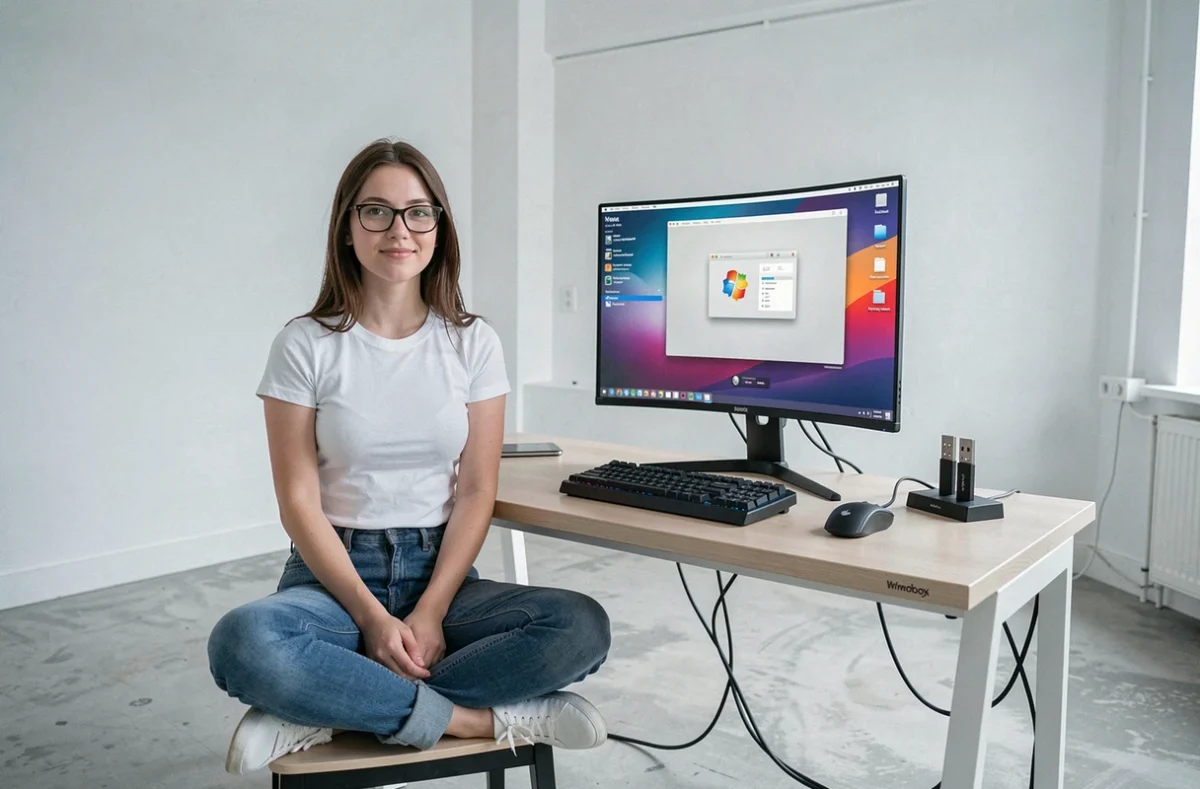
Les articles concurrents recommandent souvent VMware Workstation Player (devenu gratuit pour un usage personnel) pour faire tourner macOS sur Windows. Ce qu’ils omettent : VMware ne supporte officiellement macOS comme système invité que sur du matériel Apple, via VMware Fusion sur macOS.
Sur un PC Windows, VMware Workstation ne propose pas macOS dans la liste des systèmes invités disponibles. C’est pour contourner cette restriction que la communauté a développé des outils comme macOS Unlocker pour VMware, un script qui modifie les fichiers de configuration du logiciel pour débloquer l’option « Apple Mac OS X » lors de la création d’une machine virtuelle.
Ce bricolage fonctionne techniquement, mais il n’est ni documenté ni supporté par VMware. En cas de problème (crash, corruption de la VM, perte de données), aucun support officiel ne prendra en charge la situation.
VirtualBox : une alternative plus ouverte mais moins performante
VirtualBox, l’hyperviseur open source d’Oracle, permet nativement de sélectionner macOS comme type de système invité. Pas besoin d’unlocker. En revanche, les performances graphiques restent nettement inférieures à celles obtenues sous VMware, et l’accélération GPU est quasi inexistante.
Pour du développement Xcode léger ou un simple test d’interface, VirtualBox peut suffire. Pour un usage prolongé ou des tâches exigeantes, les ralentissements deviennent vite un frein.
Fichier ISO macOS : où le trouver sans risque
Le terme « OS MAC download ISO » domine les recherches, mais Apple ne distribue pas macOS sous forme de fichier ISO. Les installateurs officiels sont au format DMG ou PKG, disponibles sur le Mac App Store ou via les liens de téléchargement directs d’Apple.
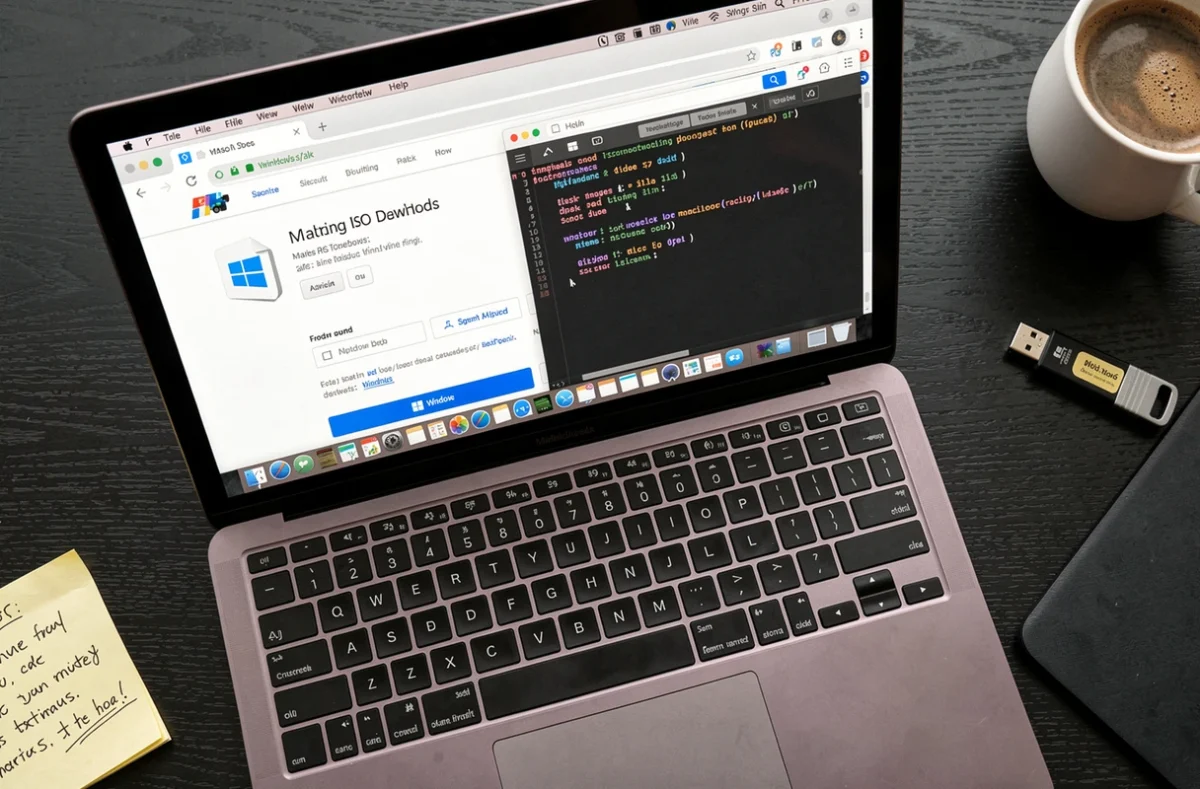
Pour obtenir un fichier ISO exploitable dans VMware ou VirtualBox, il faut convertir l’installateur officiel. La procédure passe par plusieurs étapes :
- Télécharger l’installateur macOS (Sonoma, Ventura, Monterey) depuis le Mac App Store ou les liens Apple directs, ce qui nécessite un accès à un Mac ou à une VM macOS existante
- Créer une image disque vierge au format DMG via l’utilitaire de disque, y monter l’installateur, puis convertir le résultat en ISO avec la commande
hdiutil - Transférer le fichier ISO obtenu vers le PC Windows pour l’utiliser comme disque d’installation dans l’hyperviseur
Les fichiers ISO macOS trouvés sur des sites tiers ne sont pas officiels. Certains fonctionnent, d’autres contiennent des modifications non documentées, voire des logiciels indésirables. Le seul moyen fiable reste la conversion depuis un installateur Apple authentique.
Créer la machine virtuelle macOS : les réglages qui changent tout
Une fois le fichier ISO prêt et l’hyperviseur configuré (avec l’unlocker appliqué pour VMware), la création de la machine virtuelle suit un schéma classique, mais quelques paramètres conditionnent la réussite de l’installation.
- Activer la virtualisation matérielle (VT-x / AMD-V) dans le BIOS de la carte mère, sans quoi la VM ne démarrera pas
- Allouer au minimum 4 Go de RAM et 2 cœurs de processeur à la machine virtuelle (8 Go et 4 cœurs pour un usage confortable)
- Créer un disque virtuel d’au moins 80 Go, de préférence en allocation dynamique pour limiter l’espace consommé sur le disque physique
- Sur VMware, modifier le fichier .vmx de la VM pour ajouter les lignes spécifiques au spoofing matériel Apple (smc.version, board-id), documentées par les projets unlocker
Sur VirtualBox, des commandes VBoxManage spécifiques doivent être exécutées après la création de la VM pour simuler un environnement matériel compatible. Sans ces ajustements, l’installateur macOS refusera de se lancer.
Performances réelles et limites à anticiper
Même avec une configuration généreuse, une VM macOS sur PC Windows reste sensiblement plus lente qu’un Mac natif. L’accélération graphique est absente ou partielle, ce qui rend les animations de l’interface saccadées. Les VMware Tools (ou leur équivalent VirtualBox) améliorent la fluidité du curseur et la résolution d’écran, mais ne compensent pas l’absence de pilotes GPU dédiés.
Le son, le Bluetooth et les périphériques USB passent par une couche d’émulation qui introduit de la latence. iMessage et FaceTime ne fonctionnent généralement pas sans manipulation supplémentaire des identifiants matériels, et Apple peut bloquer ces services sur du matériel non reconnu.
Hackintosh ou VM macOS : deux approches, deux niveaux de complexité
La virtualisation n’est pas la seule voie pour faire tourner macOS sur un PC. Le Hackintosh (installation directe de macOS sur le disque du PC, via OpenCore ou Clover) offre de meilleures performances, mais exige une compatibilité matérielle précise et un travail de configuration nettement plus lourd.
La VM reste le choix le moins risqué pour tester macOS sans toucher au système hôte. En cas de problème, il suffit de supprimer la machine virtuelle. Le Hackintosh, en revanche, peut compliquer les mises à jour Windows et nécessite un suivi régulier des patchs de compatibilité.
Pour du développement iOS ponctuel ou une simple découverte de l’interface macOS, la machine virtuelle couvre le besoin. Pour un usage quotidien, l’achat d’un Mac (même reconditionné) reste la solution la plus stable et la seule conforme à la licence Apple.