

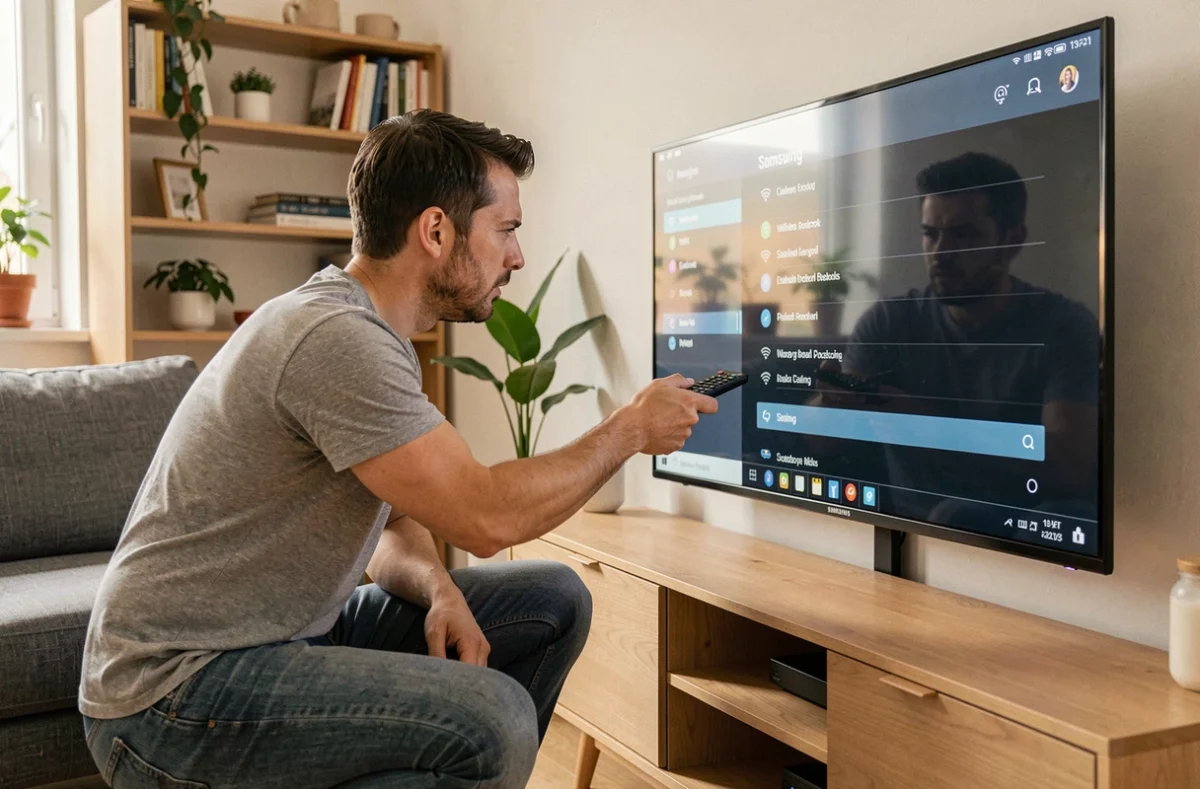
Votre TV Samsung affiche le symbole WiFi mais refuse de charger Netflix ou YouTube. Connecter une TV Samsung à Internet par WiFi devrait être simple, mais un réseau instable transforme l’opération en casse-tête. Le problème vient rarement de la télévision elle-même : c’est souvent un réglage côté routeur ou un paramètre oublié dans les menus Tizen qui bloque la connexion.
Démarrage rapide Samsung TV : le réglage qui coupe le WiFi en silence
Avant de toucher au routeur, vérifiez un paramètre que la plupart des guides ignorent. La fonction démarrage rapide (Instant On) maintient le module WiFi de votre téléviseur dans un état de semi-veille. Au lieu de couper puis relancer proprement la connexion réseau, la TV tente de reprendre une session expirée.
Le résultat : après quelques heures ou quelques jours, le WiFi « décroche » sans prévenir. La TV affiche qu’elle est connectée au réseau, mais aucune application ne charge de contenu.
Pour désactiver cette option, rendez-vous dans Paramètres, puis Général, puis Alimentation. Cherchez la ligne « Démarrage rapide » ou « Instant On » et passez-la sur « Désactivé ». Après cette modification, la TV effectuera un cycle réseau complet à chaque allumage. La connexion sera plus fiable, même si le démarrage prend quelques secondes de plus.
Firmware Tizen et connexion WiFi : pourquoi la mise à jour change tout
Vous avez déjà remarqué que votre TV Samsung se connecte au WiFi puis perd Internet de façon aléatoire ? Ce comportement touche des séries entières de téléviseurs. Depuis 2024, Samsung a publié plusieurs correctifs firmware qui ciblent directement ces pertes de connexion.
Ces mises à jour corrigent trois points précis :
- La gestion du protocole DHCP, qui attribue une adresse IP à votre TV sur le réseau local. Un bug DHCP empêche la TV de renouveler son bail d’adresse, ce qui coupe l’accès Internet sans couper le WiFi.
- Le réveil du module WiFi après une mise en veille prolongée. Sans le correctif, le module reste « endormi » alors que la TV est allumée.
- La compatibilité avec certaines box opérateurs françaises, qui utilisent des configurations réseau spécifiques.
Pour vérifier votre version firmware : Paramètres, Assistance, Mise à jour du logiciel. Si une mise à jour est disponible, installez-la avant toute autre manipulation. Un firmware obsolète est la cause la plus fréquente de déconnexions récurrentes sur les modèles récents.
Canal WiFi et bande de fréquence : forcer le bon réglage sur votre box
Votre téléphone se connecte sans problème mais la TV Samsung refuse le réseau. Ce décalage s’explique par une différence de sensibilité aux canaux WiFi.
La bande 5 GHz, rapide mais capricieuse
Depuis 2024, de nombreux routeurs et box Internet basculent par défaut sur des canaux larges en 5 GHz pour augmenter le débit. Les smartphones gèrent bien cette configuration. Les TV Samsung y sont nettement plus sensibles : le signal 5 GHz traverse mal les murs et perd en stabilité dès que la distance augmente.
Si votre box est dans une autre pièce que le téléviseur, la bande 2,4 GHz sera plus stable. Le débit sera inférieur, mais largement suffisant pour du streaming en haute définition.
Comment forcer le bon canal
Connectez-vous à l’interface de votre box (l’adresse figure sur l’étiquette sous le boîtier, souvent 192.168.1.1). Dans les paramètres WiFi, séparez les réseaux 2,4 GHz et 5 GHz si ce n’est pas déjà fait. Donnez-leur des noms différents. Connectez ensuite votre TV Samsung au réseau 2,4 GHz.
Si vous tenez à utiliser le 5 GHz, forcez un canal fixe entre 36 et 48 dans les réglages de votre box. Évitez le mode automatique, qui change de canal régulièrement et provoque des micro-coupures sur le téléviseur.
Configurer manuellement le DNS sur une TV Samsung
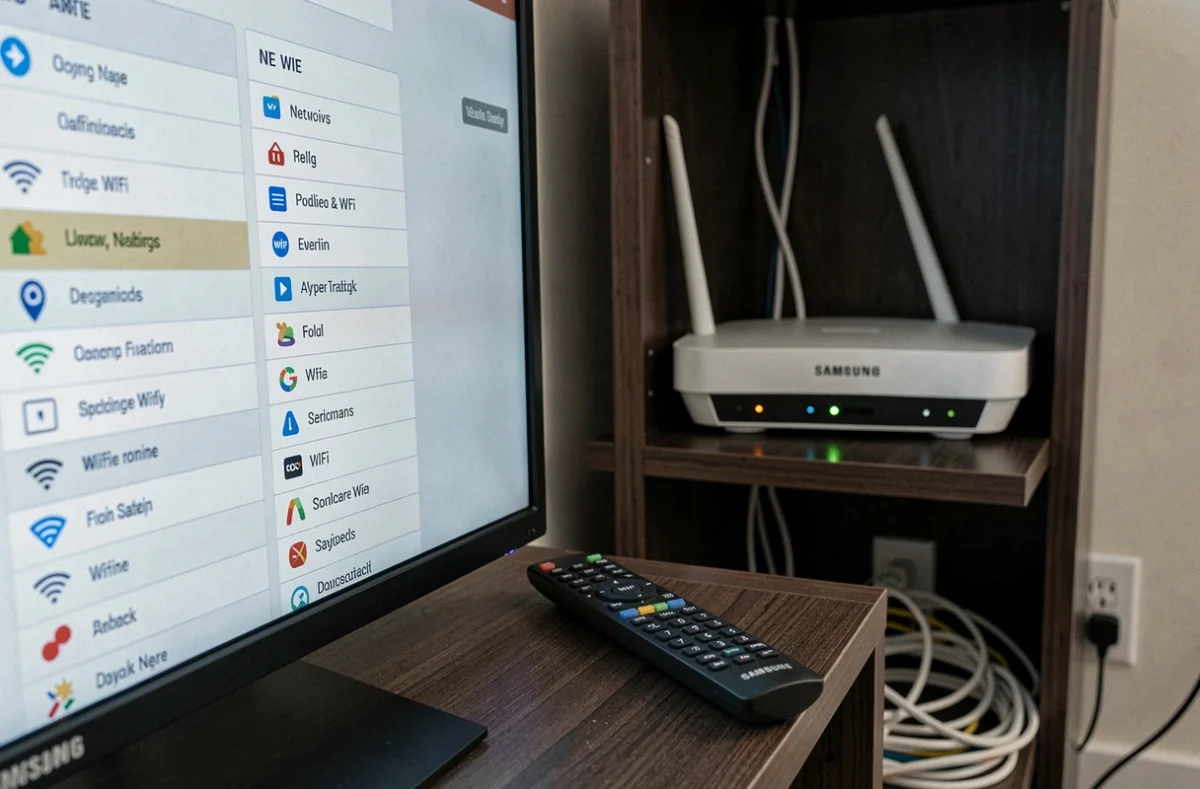
Quand le WiFi est connecté mais qu’aucune page ou application ne se charge, le serveur DNS est souvent en cause. Le DNS traduit les noms de sites (comme netflix.com) en adresses réseau. Si le DNS fourni par votre opérateur répond lentement ou pas du tout, la TV affiche une erreur réseau.
Allez dans Paramètres, Général, Réseau, État du réseau, puis Paramètres IP. Passez le DNS de « Automatique » à « Manuel ». Saisissez 8.8.8.8 comme DNS principal. Ce serveur, public et rapide, contourne les lenteurs éventuelles du DNS de votre fournisseur d’accès.
Modifier le DNS ne change pas votre abonnement ni votre débit. C’est une manipulation sans risque, réversible en repassant sur « Automatique ».
Diagnostic réseau intégré : vérifier où la connexion coince
Les TV Samsung embarquent un outil de diagnostic que peu d’utilisateurs connaissent. Il se trouve dans Paramètres, Général, Réseau, État du réseau. Lancez le test : la TV vérifie trois étapes successives.
- Connexion au routeur : la TV communique-t-elle avec votre box ? Si cette étape échoue, le problème est entre la TV et le routeur (mot de passe, distance, canal).
- Connexion à Internet : le routeur accède-t-il au réseau extérieur ? Un échec ici signifie que votre box elle-même n’a pas Internet. Redémarrez-la en la débranchant de la prise électrique pendant une trentaine de secondes.
- Services Samsung : les serveurs Samsung répondent-ils ? Un échec à cette étape seule indique une panne temporaire côté Samsung, pas un problème chez vous.
Ce diagnostic identifie en quelques secondes l’origine exacte du blocage. Il évite de réinitialiser la TV ou de changer des paramètres inutilement.
Quand le redémarrage reste la meilleure option
Si le diagnostic échoue dès la première étape, débranchez la TV de la prise électrique. Attendez au moins trente secondes avant de la rebrancher. Ce délai vide la mémoire cache du module réseau. Un simple arrêt via la télécommande ne produit pas le même effet, car le module WiFi reste alimenté en veille.
Appliquez la même méthode à votre box Internet si le problème persiste. Débranchez-la, patientez, rebranchez. Ce double redémarrage résout la majorité des blocages ponctuels.
La plupart des problèmes de connexion WiFi sur TV Samsung se règlent sans réinitialisation d’usine. Un firmware à jour, un canal WiFi stable et la désactivation du démarrage rapide suffisent à retrouver une connexion fiable. Si malgré tout le WiFi reste instable, un câble Ethernet branché directement sur la box reste la solution la plus robuste pour un téléviseur qui ne bouge pas.